
Créer un Site WordPress en 2026 : Guide Complet du Débutant
42% des sites web mondiaux tournent sur WordPress, mais 7 débutants sur 10 abandonnent avant la mise en ligne. Pas par manque de compétences techniques. Parce qu’ils démarrent dans le mauvais ordre.
Vous perdez des semaines à comparer 200 thèmes avant même d’avoir un hébergement. Vous installez 30 plugins « indispensables » qui ralentissent votre site. Vous configurez l’apparence avant de structurer le contenu. Résultat : un site bancal que vous reconstruisez trois fois.
Ce guide suit la logique inverse : infrastructure d’abord, personnalisation ensuite. Vous construisez sur des fondations solides, dans l’ordre exact qui évite les allers-retours. Chaque étape débloque la suivante.

En Bref
Créer un site WordPress suit 5 étapes séquentielles : hébergement + domaine (30 minutes), installation WordPress (10 minutes), choix du thème (1 heure), création du contenu (3-5 jours), ajout de plugins (2 heures). Le coût minimum démarre à 60€/an. L’erreur fatale ? Installer trop de plugins avant d’avoir du contenu. Temps total pour un site fonctionnel : 1 semaine à temps partiel.
Pourquoi Créer un Site WordPress en 2026 : Les Avantages Réels
WordPress ne domine pas par hasard. C’est la seule plateforme qui combine accessibilité immédiate et évolutivité illimitée — sans vous forcer à choisir entre les deux.
La vraie raison du succès : vous démarrez gratuitement, puis ajoutez des fonctionnalités au fur et à mesure. Shopify vous facture dès le premier jour. Wix limite vos options dès que vous sortez des sentiers battus. WordPress grandit avec votre projet sans vous enfermer.
WordPress vs Autres Plateformes : Comparaison 2026
Wix et Squarespace séduisent par leur simplicité, mais vous frappez le plafond en 6 mois. Impossible d’exporter votre contenu proprement. Pas d’accès au code source. Les templates rigides deviennent une prison.
WordPress exige 2 heures d’apprentissage supplémentaires au démarrage. Ensuite, chaque besoin trouve une solution. Vous voulez ajouter un espace membre ? Un plugin existe. Vous devez migrer vers un serveur dédié ? Aucun obstacle technique.
La différence se mesure en options futures : Wix propose 14 apps de réservation. WordPress en compte plus de 300. Shopify impose ses moyens de paiement. WordPress s’intègre avec n’importe quelle passerelle.
Flexibilité et Scalabilité : Comment WordPress Grandit avec Vous
Vous démarrez avec un blog personnel. Trois extensions gratuites suffisent. Coût mensuel : 5€ d’hébergement.
Six mois plus tard, vous vendez des formations. Vous ajoutez WooCommerce et un plugin d’espace membre. Même base technique, nouvelles fonctionnalités. Coût : 30€/mois avec un hébergement plus puissant.
Un an après, vous gérez 10 000 visiteurs mensuels. Vous optimisez avec un CDN et un système de cache avancé. La structure reste identique. Coût : 80€/mois.
Cette progression naturelle explique pourquoi des sites comme le blog officiel de la NASA utilisent WordPress. Ils ont commencé petit, puis ont évolué sans reconstruire de zéro.
Coût Total de Possession : Investissement Initial vs ROI Long Terme
Budget minimal fonctionnel :
- Hébergement partagé : 60€/an
- Nom de domaine : 12€/an
- Thème gratuit : 0€
- Plugins gratuits : 0€
- Total première année : 72€
Budget intermédiaire recommandé :
- Hébergement optimisé : 120€/an
- Domaine + WHOIS privé : 18€/an
- Thème premium : 60€ (achat unique)
- Plugin de sauvegarde : 50€/an
- Total première année : 248€
Les plateformes concurrentes semblent moins chères en apparence. Wix affiche 12€/mois, soit 144€/an. Mais vous payez 300€ supplémentaires pour débloquer le e-commerce, 180€ pour plus de stockage, 120€ pour retirer leur publicité. Total réel : 744€/an, sans possibilité de réduire les coûts.
WordPress inverse la logique : vous démarrez bas, vous montez selon vos besoins réels.
En Bref
WordPress domine parce qu’il sépare le contenu de la présentation et les fonctionnalités de l’infrastructure. Vous remplacez un élément sans toucher aux autres. Cette architecture modulaire réduit les coûts à long terme comparé aux plateformes intégrées. Temps d’apprentissage initial : 10 heures. Gain d’autonomie : illimité.
Étape 1 : Choisir Votre Nom de Domaine et Hébergement WordPress
Le nom de domaine et l’hébergement forment le socle technique. Vous ne pouvez rien construire sans eux. Ce choix conditionne la vitesse de votre site pour les deux prochaines années.
La majorité des débutants choisissent un hébergeur uniquement sur le prix. Erreur coûteuse : un hébergement à 3€/mois avec un temps de chargement de 4 secondes tue votre référencement avant même d’avoir du contenu.
Comment Choisir le Meilleur Nom de Domaine pour Votre Site
Un bon nom de domaine remplit trois critères : mémorisable en une écoute, facile à taper, évocateur de votre activité.
Testez votre choix au téléphone. Si votre interlocuteur demande « Tu l’écris comment ? », vous avez un problème. Les traits d’union, les chiffres et les orthographes créatives créent de la friction.
Priorité à l’extension .com si elle reste disponible. Les .fr ou .be fonctionnent pour les audiences locales. Les nouvelles extensions (.io, .tech, .shop) divisent les experts : elles semblent modernes, mais les utilisateurs tapent automatiquement .com par réflexe.
Erreur fréquente : acheter 15 variantes de votre nom de domaine « pour protéger votre marque ». Vous dépensez 180€/an inutilement. Achetez uniquement la version que vous utiliserez activement.
Sélectionner un Hébergement WordPress Fiable et Performant
Trois types d’hébergement existent : mutualisé (votre site partage un serveur avec 200 autres), VPS (serveur virtuel dédié), serveur dédié (machine entière pour vous).
Démarrez en mutualisé pour un blog ou un site vitrine. Basculez sur VPS quand vous dépassez 10 000 visiteurs mensuels. Le serveur dédié n’intervient qu’à partir de 100 000 visiteurs.
Critères de sélection prioritaires :
- Temps de réponse serveur inférieur à 300ms
- Sauvegardes automatiques quotidiennes incluses
- Support technique disponible 7j/7
- Certificat SSL gratuit intégré
- Installation WordPress en un clic
Fuyez les hébergeurs qui affichent « bande passante illimitée » et « espace disque infini ». Rien n’est illimité. Ces offres masquent des limitations cachées qui apparaissent en cas de trafic élevé.
L’hébergement conditionne votre vitesse de chargement, donc votre positionnement Google. Un site lent perd des conversions par seconde de délai supplémentaire. Économiser 30€/an sur l’hébergement peut vous coûter des centaines d’euros en opportunités manquées.
Configurer les DNS et Relier Domaine + Hébergement
Les serveurs DNS (Domain Name System) relient votre nom de domaine à votre hébergement. Ils traduisent « votresite.com » en adresse IP compréhensible par les machines.
Si vous achetez domaine et hébergement chez le même fournisseur, cette étape s’effectue automatiquement. Si vous les séparez (domaine chez un registrar, hébergement ailleurs), vous devez modifier manuellement les serveurs DNS.
Procédure standard :
- Connectez-vous à votre compte registrar (là où vous avez acheté le domaine)
- Trouvez la section « Gestion DNS » ou « Serveurs de noms »
- Remplacez les DNS par défaut par ceux fournis par votre hébergeur
- Sauvegardez les modifications
Délai de propagation : 4 à 48 heures. Pendant cette période, votre site reste inaccessible. Planifiez cette configuration un vendredi soir si vous lancez le lundi matin.
Piège technique : vous modifiez les DNS mais votre site n’apparaît toujours pas. Cause fréquente : vous avez configuré les DNS mais oublié de créer le certificat SSL. Votre navigateur bloque l’accès « pour des raisons de sécurité ». Solution : générez le certificat SSL depuis votre panneau d’hébergement avant de propager les DNS.
Étape 2 : Installer et Configurer WordPress en Quelques Minutes
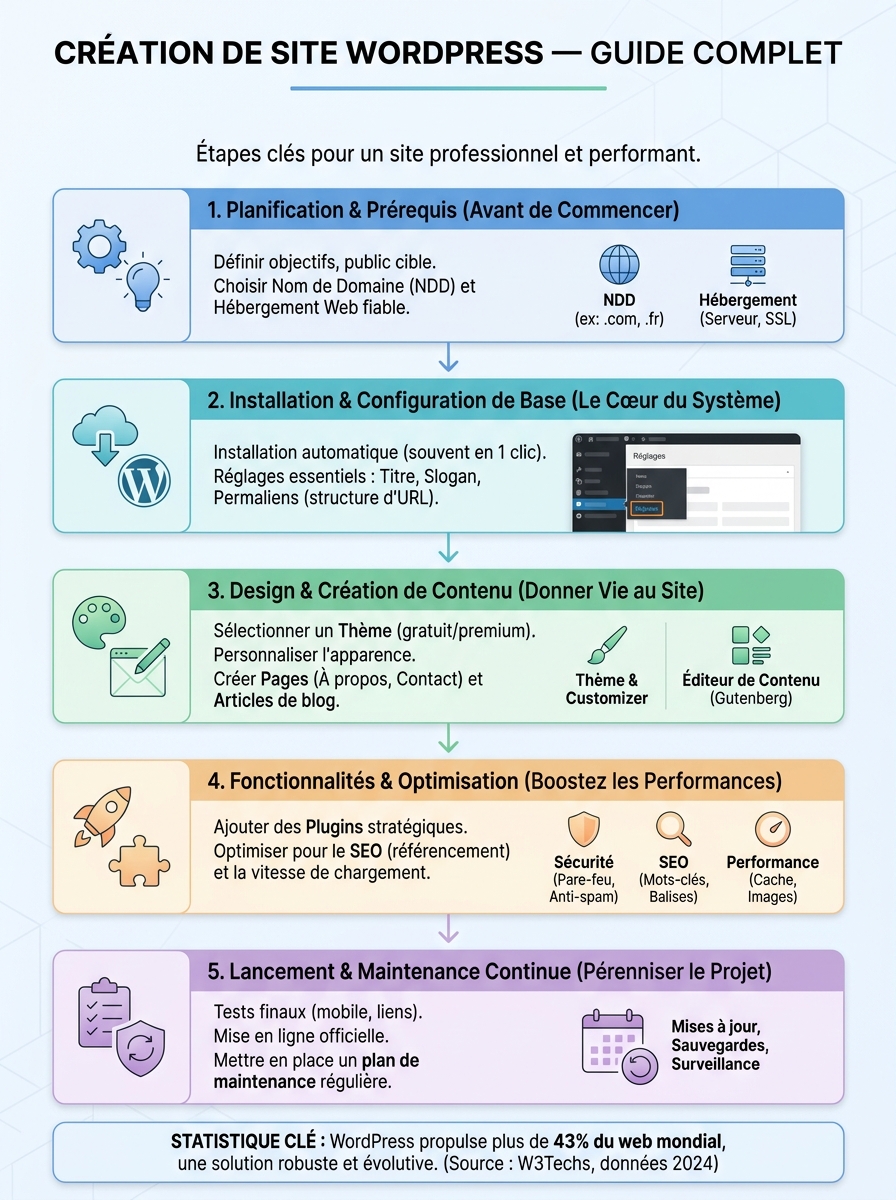
L’installation WordPress prend 10 minutes avec un installateur automatique, 45 minutes en manuel. Le résultat technique est identique. La vraie différence se joue dans la configuration post-installation.
La majorité des débutants cliquent sur « Installer » puis passent directement au thème. Erreur stratégique : 15 réglages critiques conditionnent votre référencement futur. Vous devez les configurer avant de créer du contenu.
Installation WordPress : Manuel vs Auto-Installation (Softaculous)
L’auto-installation via Softaculous ou Fantastico simplifie le processus. Vous cliquez sur une icône WordPress dans votre panneau d’hébergement, remplissez 5 champs, et le système installe tout automatiquement.
Champs obligatoires :
- Nom du site (modifiable ensuite)
- Identifiant administrateur (JAMAIS « admin » pour des raisons de sécurité)
- Mot de passe robuste (minimum 12 caractères, chiffres + symboles)
- Email administrateur (vous recevrez les notifications)
- Langue et fuseau horaire
L’installation manuelle nécessite de télécharger WordPress, créer une base de données MySQL, modifier le fichier wp-config.php et transférer les fichiers par FTP. Cette méthode offre un contrôle total mais multiplie les risques d’erreur pour un débutant.
Recommandation pragmatique : utilisez l’auto-installation pour votre premier site. Vous apprendrez l’installation manuelle quand vous en aurez vraiment besoin — migrations complexes, configurations serveur spécifiques.
Configuration Post-Installation : Les 15 Réglages Critiques
Dès la première connexion à votre tableau de bord WordPress, ces paramètres s’appliquent chronologiquement.
Réglages généraux (Réglages > Général) :
- Titre du site : votre marque ou activité principale
- Slogan : description en une phrase (apparaît dans les résultats Google)
- Fuseau horaire : détermine les horaires de publication automatique
- Format de date : influence la perception de fraîcheur du contenu
Réglages de lecture (Réglages > Lecture) :
- Page d’accueil : statique (page fixe) ou derniers articles
- Nombre d’articles par page : 6-10 maximum pour des raisons de vitesse
- Visibilité pour les moteurs de recherche : DÉCOCHEZ « Demander aux moteurs de recherche de ne pas indexer ce site »
Cette dernière case reste souvent cochée par erreur. Vous publiez pendant 3 mois sans comprendre pourquoi Google ignore votre site. Vérifiez ce paramètre immédiatement après l’installation.
Réglages des commentaires (Réglages > Discussion) :
- Modération manuelle recommandée au démarrage
- Désactivez les rétroliens (génèrent du spam)
- Exigez un nom et email pour commenter
Réglages médias (Réglages > Médias) :
- Dimensions des miniatures : 300×300px
- Taille moyenne : 768×768px (largeur standard mobile)
- Grande taille : 1200×1200px maximum
WordPress génère automatiquement 3 versions de chaque image uploadée. Des dimensions trop grandes multiplient inutilement votre espace disque.
Structure d’URL et Permaliens pour le SEO
Les permaliens définissent le format de vos URLs. Par défaut, WordPress génère des URLs illisibles : `votresite.com/?p=123`. Google préfère des URLs descriptives : `votresite.com/creer-site-wordpress`.
Réglages > Permaliens > Structure personnalisée :
Utilisez `/%postname%/` pour les blogs et sites vitrines. Vos URLs reprendront automatiquement le titre de chaque article.
Alternative pour les gros sites : `/%category%/%postname%/` intègre la catégorie dans l’URL. Cette structure clarifie l’arborescence mais complique les changements de catégorie ultérieurs, car elle génère des redirections 301 à gérer.
Erreur courante : modifier la structure des permaliens après 6 mois de publication. Toutes vos URLs changent d’un coup. Les liens externes pointent vers des pages 404. Votre trafic Google chute significativement en une semaine. Choisissez la bonne structure dès le départ.
Pour les sites multilingues ou les gros catalogues, la structure `/%category%/%postname%/` facilite l’organisation. Pour un blog personnel ou un site vitrine, `/%postname%/` suffit largement.
En Bref
L’installation WordPress prend 10 minutes. La configuration post-installation détermine votre efficacité pour les 2 prochaines années. Trois réglages impactent directement votre visibilité : permaliens en /%postname%/, indexation autorisée pour Google, dimensions d’images optimisées. Vérifiez-les avant de créer votre première page.
Étape 3 : Choisir et Installer un Thème WordPress Adapté
Le thème contrôle l’apparence visuelle de votre site : typographie, couleurs, mise en page, disposition des éléments. Il ne touche pas au contenu ni aux fonctionnalités.
Paradoxalement, les débutants passent 40 heures à comparer des thèmes avant d’avoir écrit une seule ligne de contenu. Vous optimisez la vitrine d’un magasin vide. Approche inverse : choisissez un thème simple en 1 heure, créez votre contenu, affinez l’apparence ensuite.
Thèmes Gratuits vs Premium : Lequel Choisir
WordPress propose plus de 9 000 thèmes gratuits dans son répertoire officiel. Les thèmes premium coûtent entre 30€ et 200€. La différence ne se situe pas dans la qualité générale, mais dans les options de personnalisation.
Thèmes gratuits : avantages réels
- Respect strict des standards WordPress
- Mises à jour régulières incluses
- Support communautaire actif sur les forums
- Code audité pour la sécurité
Thèmes premium : valeur ajoutée
- Constructeurs de pages visuels intégrés
- Designs spécialisés (restaurants, photographes, avocats)
- Support technique direct du créateur
- Mises à jour à vie généralement incluses
Critère décisif : si votre secteur nécessite une mise en page très spécifique (portfolios photo, sites immobiliers, restaurants avec menus), le thème premium fait gagner 20 heures de configuration. Pour un blog ou un site vitrine classique, un thème gratuit suffit amplement.
Erreur coûteuse : acheter un thème premium « multiusage » avec 47 démos préinstallées. Ces mastodontes pèsent 3 Mo et chargent du code inutile sur chaque page. Votre site devient lent. Préférez un thème léger spécialisé dans votre domaine.
Installer et Activer un Thème (Démarche Pas à Pas)
Deux méthodes d’installation existent : depuis le répertoire WordPress ou par upload manuel.
Installation depuis le répertoire (recommandé au démarrage) :
- Connectez-vous à votre tableau de bord WordPress
- Apparence > Thèmes > Ajouter
- Recherchez par critères (populaire, récent, bloc) ou par nom
- Cliquez sur « Installer » puis « Activer »
Le thème remplace immédiatement l’apparence de votre site. Vous pouvez prévisualiser avant d’activer en cliquant sur « Aperçu ».
Installation manuelle (pour thèmes premium) :
- Téléchargez le fichier .zip du thème depuis le site vendeur
- Apparence > Thèmes > Ajouter > Téléverser un thème
- Choisissez le fichier .zip
- Cliquez sur « Installer maintenant » puis « Activer »
Piège technique fréquent : vous installez un thème premium et le site affiche « Le style.css du thème parent est manquant ». Vous avez uploadé le thème enfant sans installer le thème parent d’abord. Solution : lisez la documentation du thème, installez le parent en premier, puis le thème enfant.
Personnaliser l’Apparence sans Coder : Customizer et Éditeur de Site
L’Apparence > Personnaliser ouvre le Customizer : interface visuelle qui prévisualise vos modifications en temps réel. Vous changez les couleurs, la typographie, les widgets, le menu, sans toucher au code.
Sections typiques du Customizer :
- Identité du site : logo, icône de site (favicon), couleurs principales
- Menus : créer et positionner les menus de navigation
- Widgets : ajouter des éléments dans la barre latérale ou le pied de page
- Page d’accueil : définir quelle page s’affiche en premier
- CSS additionnel : ajouter du code CSS personnalisé si nécessaire
L’Éditeur de site (Site Editor) arrive avec les thèmes à blocs. Cette approche transforme chaque élément en bloc modifiable. Vous déplacez, redimensionnez et supprimez des sections par glisser-déposer.
Avantage majeur : vous voyez exactement le résultat final pendant la modification. L’ancien système obligeait à prévisualiser, ajuster, prévisualiser à nouveau. L’éditeur de site accélère la personnalisation de façon significative.
Recommandation pragmatique : passez 1 heure maximum sur la personnalisation initiale. Changez le logo, les couleurs principales, créez le menu. Laissez le reste par défaut. Vous affinerez après avoir publié du contenu. L’apparence s’optimise avec du contenu réel, pas des pages vides.
Pour approfondir les aspects visuels dans une stratégie globale, consultez notre guide complet sur la création d’un site de niche rentable qui détaille comment structurer votre contenu dès le départ.
Étape 4 : Structurer et Créer le Contenu de Votre Site
Le contenu justifie l’existence de votre site. Pas l’inverse. Vous n’avez pas besoin d’un site parfaitement designé sans contenu. Vous avez besoin de contenu utile dans un contenant correct.
Cette étape dure 3 à 5 jours selon votre rythme. Elle détermine votre efficacité éditoriale pour les 12 prochains mois. Une bonne architecture de contenu facilite les mises à jour, améliore le référencement, simplifie la navigation.
Architecture du Site WordPress : Pages, Articles, Catégories
WordPress distingue deux types de contenu principaux : pages et articles. Comprendre cette différence évite 80% des erreurs de débutants.
Pages = contenu statique et intemporel
- À propos
- Contact
- Services
- Mentions légales
- Présentation de l’équipe
Les pages ne portent pas de date de publication. Elles s’organisent hiérarchiquement (page parente > page enfant). Elles n’apparaissent pas dans le flux d’actualités.
Articles = contenu chronologique et évolutif
- Billets de blog
- Actualités
- Tutoriels
- Études de cas
Les articles affichent une date de publication. Ils s’organisent par catégories et étiquettes. Ils génèrent un flux RSS et créent une archive chronologique automatique.
Catégories vs Étiquettes : les catégories définissent les grandes sections thématiques (5-8 maximum). Les étiquettes précisent les sujets spécifiques (illimitées). Pour un blog voyage : catégories = Europe, Asie, Amérique. Étiquettes = budget, solo, famille, city trip.
Erreur structurelle classique : créer 30 catégories dès le démarrage. Vos articles se dispersent. Vous finissez avec des catégories contenant 1 seul article. Commencez avec 4-5 catégories. Ajoutez-en une nouvelle seulement quand vous avez 10 articles à y placer.
Créer Vos Premières Pages (Accueil, À Propos, Contact)
La page d’accueil résume votre proposition de valeur en 5 secondes. Titre principal + sous-titre + call-to-action. Rien de plus au-dessus de la ligne de flottaison. Le visiteur doit comprendre instantanément ce que vous faites et pourquoi ça le concerne.
Structure recommandée pour la page d’accueil :
- Section hero (titre + sous-titre + bouton d’action)
- Trois bénéfices principaux (3 colonnes avec icônes)
- Section de preuve sociale (témoignages, logos clients, statistiques)
- Derniers articles de blog (3-6 articles récents)
- Formulaire de contact ou newsletter
Page À Propos : les visiteurs cherchent trois informations
- Qui vous êtes (2 paragraphes maximum)
- Pourquoi vous faites ça (motivation, histoire)
- Comment vous pouvez les aider (transition vers vos services)
Ajoutez une photo réelle. Les pages « À propos » avec une photo humaine convertissent nettement mieux que celles avec des images stock génériques. Vos visiteurs veulent voir à qui ils ont affaire.
Page Contact : supprimez toute friction
- Formulaire simple (nom, email, message)
- Email direct cliquable en complément
- Horaires de disponibilité si applicable
- Temps de réponse moyen estimé
Piège psychologique : demander 12 champs dans le formulaire de contact « pour qualifier les demandes ». Vous réduisez les soumissions drastiquement. Collectez le minimum, qualifiez ensuite par email.
Ajouter un Blog et Organiser Votre Contenu Éditorial
Le blog transforme votre site vitrine en aimant à trafic. Chaque article optimisé représente une nouvelle porte d’entrée potentielle depuis Google. Sans blog, vous dépendez uniquement du trafic direct et des campagnes payantes.
Configuration technique du blog :
- Créez une page appelée « Blog » (Pages > Ajouter)
- Allez dans Réglages > Lecture
- Sélectionnez « Une page statique » pour la page d’accueil
- Choisissez votre page d’accueil dans le premier menu déroulant
- Choisissez la page « Blog » dans « Page des articles »
WordPress génère automatiquement la liste de vos articles sur cette page blog.
Ligne éditoriale efficace : trois piliers de contenu
- Contenu éducatif : guides, tutoriels, explications (attire le trafic Google)
- Contenu d’expertise : analyses, opinions, prises de position (construit l’autorité)
- Contenu relationnel : coulisses, témoignages, études de cas (renforce la confiance)
Fréquence de publication réaliste : 1 article par semaine vaut mieux que 4 articles mensuels irréguliers. Google valorise la régularité sur la quantité. Votre audience aussi. Elle préfère recevoir un bon article chaque mardi plutôt que 4 articles d’un coup, puis plus rien pendant 3 semaines.
Pour structurer efficacement votre contenu dès le départ, appuyez-vous sur les principes détaillés dans notre guide sur la structure d’un Niche Authority Site qui explique comment organiser vos catégories pour maximiser votre référencement naturel.
Calendrier éditorial minimal : un simple tableur Google Sheets avec 5 colonnes suffit.
- Date de publication prévue
- Titre de l’article
- Catégorie
- Statut (idée / brouillon / planifié / publié)
- Mots-clés ciblés
Ce système évite les pannes d’inspiration et maintient un rythme constant sans stress.
Étape 5 : Ajouter des Fonctionnalités Essentielles via Plugins
Les plugins étendent les capacités de base de WordPress. Ils ajoutent des fonctionnalités sans modifier le code central. Un plugin peut transformer votre site en boutique e-commerce, en plateforme de formation, en forum communautaire.
Le paradoxe de l’abondance : WordPress propose plus de 60 000 plugins gratuits. Cette richesse paralyse les débutants. Vous installez 35 plugins « indispensables » qui ralentissent votre site de plusieurs secondes. Règle d’or : commencez avec 8 plugins maximum.
Les 8 Plugins Indispensables pour Tout Site WordPress
Ces plugins couvrent les besoins fondamentaux de tout site professionnel : référencement, sécurité, performance, formulaires. Vous pouvez démarrer avec cette base, puis ajouter selon vos besoins spécifiques.
1. Plugin de référencement (Yoast SEO ou Rank Math)
- Optimise les titres et descriptions pour Google
- Génère automatiquement le sitemap XML
- Analyse la lisibilité de vos contenus
- Gère les redirections 301
Yoast SEO dépasse les 5 millions d’installations actives. Rank Math propose plus de fonctionnalités gratuites. Les deux font le job pour 95% des sites. Pour approfondir l’utilisation de Yoast SEO, consultez notre guide complet Yoast SEO 2026 qui détaille les 12 astuces pour maximiser votre référencement.
2. Plugin de sauvegarde (UpdraftPlus ou BackWPup)
- Sauvegarde complète automatique (fichiers + base de données)
- Envoi vers stockage externe (Google Drive, Dropbox)
- Restauration en un clic
- Planification personnalisée
Une sauvegarde quotidienne automatique vous protège des catastrophes. Votre hébergeur est piraté. Votre stagiaire supprime 200 pages par erreur. Vous restaurez la version de la veille en 10 minutes.
3. Plugin de sécurité (Wordfence ou Sucuri)
- Firewall applicatif
- Scan malware quotidien
- Blocage des tentatives de connexion suspectes
- Notifications en cas d’activité anormale
Les sites WordPress reçoivent quotidiennement des dizaines de tentatives de connexion malveillantes. Un bon plugin de sécurité filtre la grande majorité de ces attaques automatiquement.
4. Plugin de formulaires (WPForms ou Contact Form 7)
- Création de formulaires par glisser-déposer
- Protection anti-spam intégrée
- Notifications email personnalisables
- Stockage des soumissions dans WordPress
Contact Form 7 offre plus de flexibilité mais nécessite du code. WPForms simplifie avec une interface visuelle. Choisissez selon votre aisance technique.
5. Plugin de cache (WP Rocket, WP Super Cache ou W3 Total Cache)
- Génère des versions statiques de vos pages
- Réduit le temps de chargement de façon substantielle
- Optimise la livraison CSS et JavaScript
- Compatible avec les CDN
Le cache transforme vos pages dynamiques en fichiers statiques servis instantanément. Sans cache, WordPress interroge la base de données à chaque visite. Avec cache, il sert une version pré-générée.
6. Plugin d’optimisation d’images (Smush ou ShortPixel)
- Compression automatique des images uploadées
- Conversion aux formats modernes (WebP)
- Redimensionnement intelligent
- Chargement différé (lazy loading)
Les images représentent la majorité du poids d’une page web. Une compression efficace divise ce poids significativement sans perte de qualité visible.
7. Plugin anti-spam (Akismet ou Antispam Bee)
- Filtrage automatique des commentaires spam
- Blocage des spambots
- Modération intelligente
- Statistiques de spam bloqué
Sans protection, vous recevez des centaines de commentaires spam par jour. Ces plugins filtrent automatiquement la quasi-totalité du spam.
8. Plugin de performances (Query Monitor ou Perfmatters)
- Détection des ralentissements
- Désactivation sélective des scripts
- Optimisation de la base de données
- Nettoyage des révisions
Ces plugins techniques affinent les performances après avoir optimisé les bases avec le cache et la compression d’images.
Installer et Activer des Plugins : Bonnes Pratiques
Installation standard depuis le répertoire WordPress :
- Extensions > Ajouter
- Recherchez le plugin par nom
- Cliquez sur « Installer maintenant »
- Cliquez sur « Activer »
Le plugin s’intègre dans votre menu WordPress, généralement sous « Réglages » ou dans un menu dédié.
Installation manuelle (pour plugins premium) :
- Téléchargez le fichier .zip depuis le site vendeur
- Extensions > Ajouter > Téléverser une extension
- Choisissez le fichier .zip
- Cliquez sur « Installer maintenant » puis « Activer »
Règles de sécurité critiques :
- Vérifiez la dernière mise à jour (plugins abandonnés depuis 2+ ans = risque)
- Lisez les avis utilisateurs (notes inférieures à 4/5 = problème potentiel)
- Confirmez la compatibilité avec votre version WordPress
- Testez sur un site de développement avant la production si possible
Erreur dangereuse : installer 10 nouveaux plugins d’un coup puis chercher lequel casse le site. Installez un plugin à la fois. Testez le site après chaque installation. Si quelque chose casse, vous identifiez immédiatement le coupable.
Maintenance mensuelle des plugins :
- Mettez à jour tous les plugins via Extensions > Extensions installées
- Désactivez et supprimez les plugins inutilisés (désactiver ne suffit pas)
- Vérifiez les plugins sans mises à jour depuis 6+ mois
Un plugin non maintenu devient une faille de sécurité. Les hackers ciblent les versions obsolètes de plugins populaires. Mieux vaut remplacer un plugin abandonné que le conserver pour « éviter de casser quelque chose ».
Formulaires, Sauvegardes et Sécurité via Plugins
Configuration d’un formulaire de contact avec WPForms :
- WPForms > Ajouter
- Choisissez le modèle « Formulaire de contact simple »
- Personnalisez les champs par glisser-déposer
- Paramètres > Notifications : configurez où les emails arrivent
- Paramètres > Confirmation : choisissez le message affiché après soumission
- Copiez le shortcode généré
- Collez le shortcode dans votre page Contact
Configuration des sauvegardes automatiques avec UpdraftPlus :
- Réglages > Sauvegardes UpdraftPlus
- Onglet Paramètres
- Planification fichiers : quotidien, conservation 7 jours
- Planification base de données : quotidien, conservation 14 jours
- Choisissez destination : Google Drive, Dropbox ou email
- Connectez votre compte de stockage externe
- Enregistrez et lancez une première sauvegarde manuelle de test
Testez la restauration une fois avant d’en avoir vraiment besoin. Vous vérifiez que le processus fonctionne dans des conditions calmes.
Configuration de Wordfence pour la sécurité :
- Wordfence > Options
- Activez le pare-feu (mode « Apprentissage » les 7 premiers jours)
- Configurez les alertes email pour les événements critiques
- Activez la double authentification pour tous les comptes administrateurs
- Lancez un premier scan complet
Le scan initial trouve souvent des « problèmes » bénins : fichiers modifiés, thèmes par défaut WordPress non utilisés, commentaires en attente. Prenez le temps de comprendre chaque alerte avant d’agir. Supprimer le mauvais fichier peut casser votre site.
Si votre projet évolue vers la monétisation, explorez les stratégies détaillées dans notre guide sur les revenus passifs via affiliation pour optimiser votre site WordPress à des fins commerciales.
Erreurs Critiques à Éviter lors de la Création de Votre Site WordPress
Voici ce qui tue 60% des projets WordPress avant le sixième mois. Ces erreurs coûtent des dizaines d’heures de correction et des centaines d’euros de revenus perdus.
1. Installer 40 plugins « au cas où »
Chaque plugin ajoute du code, des requêtes en base de données, des scripts JavaScript. Votre site ralentit progressivement. À 30 plugins, vous atteignez des temps de chargement rédhibitoires. Google vous pénalise. Les visiteurs ferment la page.
Règle : un plugin doit résoudre un problème actif, pas hypothétique. Vous n’avez pas besoin d’un plugin de réservation si vous ne proposez pas de réservations.
2. Utiliser « admin » comme identifiant et « 123456 » comme mot de passe
Les hackers lancent des attaques automatisées testant ces combinaisons sur des milliers de sites simultanément. Un site WordPress avec ces identifiants se fait pirater rapidement.
Solution : identifiant unique, mot de passe de 16 caractères avec chiffres et symboles, double authentification activée.
3. Ne jamais faire de sauvegardes
Votre hébergeur garantit un uptime de 99,9%. Il ne garantit pas de restaurer votre site si leur datacenter brûle. Les sauvegardes hébergeur ne sont pas conçues pour des restaurations clients individuelles.
Vous devez gérer vos propres sauvegardes — automatiques, quotidiennes, stockées hors de votre serveur. Coût : 0€ avec UpdraftPlus gratuit vers Google Drive.
4. Modifier directement le thème parent
Vous personnalisez le CSS de votre thème en modifiant les fichiers directement. La prochaine mise à jour thème écrase toutes vos modifications. Des heures de travail perdues.
Solution : créez toujours un thème enfant ou utilisez la section « CSS additionnel » du Customizer.
5. Ignorer les mises à jour pendant 8 mois
WordPress, les thèmes et plugins évoluent constamment. Les mises à jour corrigent des failles de sécurité. Ne pas mettre à jour signifie laisser des portes ouvertes aux pirates.
Planifiez 30 minutes mensuelles pour les mises à jour. Sauvegardez avant chaque session de mise à jour majeure.
6. Choisir un hébergement à 2€/mois
Ces hébergeurs surchargent leurs serveurs avec 500 sites par machine. Votre site devient inaccessible aux heures de pointe. Le support technique répond sous 5 jours. Vous perdez des clients pendant les pannes.
Investissez 8-15€/mois minimum pour un hébergement décent. La différence de vitesse justifie largement les 100€ annuels supplémentaires.
7. Publier sans avoir configuré le référencement de base
Vous publiez 50 articles avec des URLs en `?p=123`, sans balises title correctes, sans sitemap. Google indexe mal votre contenu. Six mois plus tard, vous découvrez le problème. Corriger nécessite des redirections 301 massives.
Configurez Yoast SEO dès l’installation, avant de créer du contenu.
8. Négliger la version mobile
La majorité du trafic web arrive depuis mobile. Votre thème s’affiche mal sur petit écran. Les boutons sont trop petits. Le texte nécessite un zoom. Les utilisateurs partent immédiatement.
Testez chaque page sur smartphone réel après création. Les émulateurs desktop ne révèlent pas tous les problèmes.
9. Dupliquer le contenu à travers le site
Vous écrivez le même paragraphe sur 5 pages différentes « pour le référencement ». Google détecte le contenu dupliqué et ignore les versions supplémentaires. Vous créez 5 pages en concurrence pour les mêmes mots-clés.
Un contenu = une page unique et complète.
10. Oublier de tester le formulaire de contact
Vous intégrez WPForms, vous configurez les champs, vous publiez. Trois mois plus tard, vous réalisez que les emails n’arrivent jamais. Votre hébergeur bloque l’envoi ou les emails finissent en spam. Vous avez perdu des dizaines de demandes clients.
Testez immédiatement après configuration : soumettez le formulaire, vérifiez la réception, consultez le dossier spam.
11. Créer une architecture de catégories incohérente
Vous lancez avec 3 catégories. Vous en ajoutez 5 autres après 2 mois. Certains articles se retrouvent dans 4 catégories simultanément. D’autres dans aucune. Google ne comprend pas votre structure thématique.
Planifiez vos 5-7 catégories principales dès le départ. Ajoutez-en une nouvelle seulement quand vous avez 10 articles à y placer.
12. Ignorer les performances jusqu’à ce que ce soit grave
Votre site charge rapidement au lancement. Six mois plus tard, il devient lent. Vous avez ajouté progressivement des sliders, des animations, des vidéos en autoplay, 15 plugins. Chaque élément ralentit imperceptiblement. L’accumulation tue les performances.
Testez la vitesse mensuellement avec PageSpeed Insights. Corrigez dès que vous descendez sous 70/100.
Pourquoi Cette Méthode Peut Échouer : Limites et Cas d’Échec
Ce guide suppose trois conditions de base : vous avez 10 heures par semaine à investir, vous acceptez une courbe d’apprentissage de 2-3 mois, vous créez du contenu régulièrement. Si ces conditions ne sont pas remplies, WordPress devient frustrant.
Quand WordPress N’est PAS la Bonne Solution
Vous voulez un site opérationnel en 2 heures sans rien apprendre. WordPress nécessite un investissement initial. Les 10 premières heures semblent laborieuses. Vous cherchez des solutions, vous lisez de la documentation, vous testez des configurations.
Dans ce cas, une plateforme tout-en-un comme Wix ou Squarespace convient mieux. Vous perdez en flexibilité future, mais vous gagnez en simplicité immédiate.
Vous gérez un site avec 100 000+ visiteurs quotidiens dès le lancement. WordPress supporte ce volume, mais nécessite une infrastructure serveur avancée : CDN global, cache distribué, base de données optimisée, monitoring constant. La configuration standard présentée ici ne suffit plus.
Pour ces volumes, vous avez besoin d’une équipe technique ou d’un hébergement WordPress managé haut de gamme à 200€+/mois.
Vous devez respecter des normes de sécurité extrêmes (données bancaires, santé). WordPress reste sécurisable à ce niveau, mais demande une expertise pointue : audits réguliers, certificats de conformité, configurations serveur spécifiques, protocoles de sauvegarde redondants.
Ces projets nécessitent un développeur WordPress expérimenté, pas un guide débutant.
Les Trois Pièges Qui Font Abandonner Après 3 Mois
Piège 1 : Le syndrome du site parfait
Vous passez 6 mois à peaufiner chaque pixel avant de publier le premier article. Vous comparez votre site vide aux sites établis depuis 5 ans. Vous trouvez toujours un défaut à corriger.
La perfection initiale est un mirage. Les sites qui réussissent lancent rapidement avec un design correct, puis améliorent progressivement. Votre version 1.0 sera obsolète dans 18 mois de toute façon.
Piège 2 : La surcharge de fonctionnalités inutiles
Vous ajoutez un forum, un espace membre, un système de réservation, une boutique e-commerce, un portfolio, un annuaire. Votre site devient un Frankenstein qui essaie de tout faire. Vous passez 80% du temps à maintenir des sections que personne n’utilise.
Démarrez avec une fonction principale. Ajoutez la suivante seulement quand la première génère des résultats mesurables.
Piège 3 : Aucun contenu pendant 4 mois
Vous construisez l’infrastructure, vous installez les plugins, vous optimisez les performances. Vous oubliez l’essentiel : créer du contenu utile. Votre site techniquement parfait reste vide.
Sans contenu régulier, WordPress n’a aucun sens. Vous obtiendriez les mêmes résultats (zéro) avec une page HTML statique. La valeur réside dans votre capacité à publier et organiser du contenu sur la durée.
Erreurs Techniques Qui Cassent Tout
Modifier wp-config.php sans savoir ce que vous faites
Ce fichier contient les paramètres critiques de connexion à la base de données. Une virgule mal placée, un caractère supprimé par erreur, et votre site affiche « Erreur lors de la connexion à la base de données ». Vous ne pouvez plus accéder au tableau de bord.
Ne touchez à wp-config.php que si vous comprenez exactement chaque ligne modifiée. Sauvegardez toujours la version originale avant modification.
Changer l’URL du site dans les réglages généraux
Vous modifiez « Adresse web de WordPress » et « Adresse du site » dans Réglages > Général sans comprendre leur impact. Votre site devient inaccessible. Le tableau de bord aussi. Vous êtes bloqué.
Ces paramètres se modifient uniquement lors d’une migration de domaine, avec une procédure précise incluant des modifications en base de données.
Supprimer des fichiers WordPress « qui semblent inutiles »
Vous nettoyez votre installation et supprimez des dossiers comme wp-includes ou certains fichiers du core. WordPress cesse de fonctionner. Les pages affichent des erreurs PHP cryptiques.
Ne supprimez jamais les fichiers du core WordPress. Seuls les plugins et thèmes installés volontairement peuvent être supprimés sans danger.
Installer un thème piraté depuis un site douteux
Vous trouvez un thème premium à 80€ proposé gratuitement sur un forum obscur. Vous l’installez. Il contient du code malveillant qui injecte des liens spam invisibles, vole les mots de passe ou utilise votre serveur pour envoyer du spam.
Les thèmes piratés coûtent infiniment plus cher que leur version légale. Nettoyage, perte de référencement, risques légaux, temps perdu. Payez les 80€ ou utilisez un thème gratuit officiel.
Optimisations Avancées : Aller Plus Loin Après le Lancement
Votre site fonctionne, publie du contenu, reçoit des visiteurs. Ces optimisations interviennent après 3-6 mois d’existence, pas le premier jour. Elles affinent ce qui fonctionne déjà.
Améliorer la Vitesse de Chargement au-delà des Bases
Le cache et la compression d’images couvrent 70% des optimisations. Les 30% restants nécessitent des ajustements techniques plus pointus.
Lazy loading des images : charger uniquement les images visibles à l’écran. Les images en bas de page se chargent quand l’utilisateur fait défiler. Gain substantiel sur les pages avec beaucoup d’images.
Minification CSS/JS : supprimer les espaces, commentaires et sauts de ligne inutiles. Vos fichiers pèsent moins lourd sans changer leur fonctionnement.
CDN (Content Delivery Network) : distribuer vos fichiers statiques sur des serveurs mondiaux. Un visiteur japonais charge votre site depuis un serveur à Tokyo, pas depuis votre hébergeur en France. Gain notable pour le trafic international.
Optimisation de la base de données : WordPress accumule des révisions d’articles, des commentaires spam supprimés, des données temporaires. Un nettoyage trimestriel réduit la base et accélère les requêtes.
Pour les sites ambitieux, ces optimisations de performance s’appuient utilement sur les meilleurs outils SEO disponibles pour auditer et améliorer votre site.
Configurer Google Search Console et Analytics
Ces outils transforment le « je pense que ça marche » en données factuelles. Vous découvrez quelles pages attirent du trafic, quels mots-clés fonctionnent, où les visiteurs abandonnent.
Google Search Console :
- Créez un compte sur search.google.com/search-console
- Ajoutez votre propriété (domaine ou préfixe URL)
- Vérifiez la propriété via balise HTML ou fichier à uploader
- Soumettez votre sitemap XML (généré par Yoast SEO)
Search Console révèle vos positions Google, les erreurs d’exploration, les problèmes d’indexation. Vous identifiez les pages qui performent mal et celles à optimiser en priorité.
Google Analytics 4 :
- Créez un compte sur analytics.google.com
- Configurez une propriété GA4
- Copiez l’ID de mesure (G-XXXXXXXXXX)
- Intégrez-le via un plugin comme Site Kit by Google ou MonsterInsights
Analytics quantifie votre trafic : sources, durée des sessions, pages populaires, taux de rebond. Vous prenez des décisions éditoriales basées sur des faits, pas des intuitions.
Erreur d’interprétation courante : vous avez 1 000 visiteurs mais zéro conversion. Vous concluez que votre contenu est mauvais. Analysez le parcours : peut-être que la majorité des visiteurs arrivent sur une page non pertinente pour leur recherche, passent quelques secondes et partent. Le problème n’est pas la qualité globale, mais l’inadéquation entre la page et l’intention de recherche.
Mettre en Place une Stratégie de Maillage Interne
Le maillage interne connecte vos articles entre eux via des liens pertinents. Cette structure aide Google à comprendre votre architecture thématique et distribue l’autorité de page en page.
Principe de base : chaque article contient 2-4 liens vers d’autres articles connexes. Les liens s’intègrent naturellement dans le texte, avec des ancres descriptives.
Structure en silo thématique : vos articles s’organisent autour de piliers principaux. Par exemple, un pilier « SEO débutant » reçoit des liens de tous les articles SEO spécifiques (balises, mots-clés, backlinks). Ce pilier devient la référence Google sur le sujet.
Outils pour identifier les opportunités : Link Whisper (plugin premium) suggère automatiquement des liens internes pertinents pendant la rédaction. Vous gagnez un temps considérable par rapport au maillage manuel.
Sur ce sujet précis, approfondissez avec notre guide sur le référencement naturel et les balises H1 qui détaille comment structurer vos titres pour maximiser l’impact SEO.
Indicateur d’efficacité : chaque article devrait recevoir au moins 2-3 liens internes d’autres articles. Si 40% de vos articles restent orphelins (aucun lien interne), vous sous-exploitez votre potentiel SEO.
Créer un Système de Capture d’Emails
Vos visiteurs partent et ne reviennent jamais. Vous dépendez entièrement du trafic Google. Un changement d’algorithme divise votre audience par deux. Sans liste email, vous recommencez à zéro.
Trois emplacements de capture efficaces :
- Popup d’intention de sortie : s’affiche quand le curseur se dirige vers la barre d’adresse. Taux de conversion : 2-4%.
- Boîte en fin d’article : après un contenu utile, proposition d’aller plus loin. Taux : 3-6%.
- Sidebar permanente : visible sur toutes les pages, rappel constant. Taux : 1-2%.
L’offre détermine les conversions : « Inscrivez-vous à notre newsletter » convertit nettement moins que « Recevez notre checklist PDF de 15 points à vérifier avant de lancer votre site ». Vous devez proposer une valeur immédiate en échange de l’email.
Plugins recommandés : Mailchimp for WordPress (gratuit jusqu’à 500 abonnés), OptinMonster (popups avancés), Thrive Leads (landing pages et formulaires).
Fréquence d’envoi réaliste : 2-4 emails mensuels suffisent. Votre liste préfère du contenu utile rare plutôt que des emails quotidiens promotionnels.
FAQ : Questions Fréquentes sur la Création de Site WordPress
Quelles Sont les Étapes pour Créer un Site WordPress ?
Les cinq étapes essentielles suivent un ordre strict : achat domaine et hébergement (30 minutes), installation WordPress (10 minutes), configuration des réglages de base (1 heure), choix et personnalisation du thème (2 heures), création du contenu initial (3-5 jours).
La majorité des débutants inversent les étapes 4 et 5. Ils passent des semaines sur le design avant d’avoir du contenu. Cette approche génère frustration et perte de temps. Commencez toujours avec un thème simple et du contenu solide.
Le temps total pour un site fonctionnel varie selon vos objectifs. Un site vitrine de 5 pages demande 1 semaine à temps partiel. Un blog avec 20 articles nécessite 1-2 mois. Une boutique e-commerce exige 2-3 mois de configuration produits et paiements.
WordPress Vaut-il Encore le Coup en 2026 ?
WordPress reste en 2026 la solution la plus flexible pour qui souhaite contrôler son contenu à long terme. Les alternatives se divisent en deux catégories : les plateformes fermées plus simples (Wix, Squarespace) et les solutions techniques plus complexes (frameworks comme Next.js).
Pour la majorité des projets web (blogs, sites vitrines, petites boutiques, portfolios), WordPress offre le meilleur équilibre entre accessibilité et évolutivité. Vous démarrez sans compétences techniques avancées, puis vous évoluez selon vos besoins.
Les situations où WordPress reste imbattable :
- Vous voulez migrer facilement d’un hébergeur à l’autre
- Vous prévoyez d’ajouter des fonctionnalités au fil du temps
- Vous créez un site multilingue
- Vous avez besoin de contrôle total sur votre SEO
- Vous voulez éviter les frais mensuels fixes obligatoires
WordPress convient moins si vous lancez une application web complexe (réseau social, SaaS, marketplace avancée). Ces projets nécessitent du développement sur mesure depuis le début.
Quel Est le Prix Moyen pour Créer un Site WordPress ?
Le coût varie énormément selon votre niveau d’autonomie et vos exigences.
Budget minimum DIY (tout faire soi-même) :
- Hébergement : 60-120€/an
- Domaine : 12-18€/an
- Thème : 0€ (gratuit) à 60€
- Plugins : 0-100€/an
- Total : 72-298€ la première année
Budget intermédiaire avec thème premium et plugins payants :
- Hébergement performant : 180€/an
- Domaine + protection WHOIS : 20€/an
- Thème premium : 80€
- Plugins essentiels : 150€/an
- Total : 430€ la première année, puis 350€/an
Faire appel à un professionnel :
- Freelance junior : 800-2000€
- Freelance expérimenté : 2000-5000€
- Agence : 5000-15000€
Ces tarifs couvrent la création initiale. Vous gérez ensuite le contenu vous-même. La maintenance technique (mises à jour, sauvegardes, sécurité) coûte 30-100€/mois selon le prestataire.
L’élément le plus coûteux reste votre temps. Créer et maintenir un site demande 5-10 heures mensuelles minimum. Valorisez ce temps selon votre situation : étudiant avec du temps libre versus entrepreneur facturant 100€/heure.
Pour structurer un projet rentable dès le départ, consultez notre guide sur les programmes d’affiliation pour blogueurs qui détaille comment monétiser votre site WordPress efficacement.
La NASA Utilise-t-elle WordPress ?
Oui, plusieurs sites officiels de la NASA fonctionnent sur WordPress, notamment certains blogs de missions spatiales et sites éducatifs. Cette utilisation institutionnelle démontre la maturité technique et la sécurité de WordPress quand il est correctement configuré.
D’autres organisations majeures utilisent WordPress : le blog officiel de la Maison Blanche, Sony Music, Mercedes-Benz, le New York Times (sections blog), TechCrunch. Cette diversité prouve la scalabilité de la plateforme.
Nuance importante : ces organisations disposent d’équipes techniques dédiées. Leur configuration WordPress diffère radicalement d’une installation standard. Serveurs redondants, caches distribués, audits de sécurité permanents, code personnalisé. Le WordPress de la NASA n’a rien à voir avec un hébergement mutualisé à 5€/mois.
Cet exemple valide la robustesse fondamentale de WordPress, pas l’idée qu’une installation basique convient à tous les usages.
Faut-il Savoir Coder pour Créer un Site WordPress ?
Non, vous créez un site WordPress fonctionnel sans toucher une ligne de code. Les thèmes modernes et les constructeurs de pages (Elementor, Beaver Builder) permettent de tout personnaliser visuellement.
Ce que vous pouvez faire sans coder :
- Installer et configurer WordPress
- Choisir et personnaliser un thème
- Créer pages et articles
- Ajouter formulaires, galeries, boutiques
- Optimiser le référencement de base
- Gérer les sauvegardes et la sécurité
Quand le code devient utile :
- Personnalisations visuelles très spécifiques
- Fonctionnalités sur mesure inexistantes en plugin
- Optimisations de performances pointues
- Modifications structurelles du thème
Des connaissances HTML/CSS basiques accélèrent certains ajustements. Vous modifiez une couleur, ajustez un espacement, cachez un élément. Mais ces compétences s’acquièrent progressivement, sur des besoins concrets.
L’apprentissage optimal : démarrez sans coder. Notez les frustrations (« j’aimerais que ce bouton soit 5 pixels plus bas »). Cherchez la solution : souvent un réglage thème existe. Sinon, apprenez le code nécessaire pour ce besoin précis. Cette approche évite d’apprendre des concepts inutiles.
Combien de Temps pour Voir du Trafic sur Mon Nouveau Site WordPress ?
Les premiers visiteurs organiques Google apparaissent entre 3 et 6 mois après le lancement, en supposant que vous publiez du contenu optimisé régulièrement. Cette période représente le temps nécessaire pour que Google explore, indexe et évalue votre contenu.
Facteurs qui accélèrent les résultats :
- Publication régulière (2-4 articles mensuels minimum)
- Mots-clés longue traîne peu concurrentiels ciblés